


“ஐபோன் செயல்படுத்தப்படவில்லை – உங்கள் சேவை வழங்குநரைத் தொடர்பு கொள்ளவும்” என்ற பிழையை எவ்வாறு சரிசெய்வது?

நீங்கள் " என்ற செய்தியைக் கண்டால்
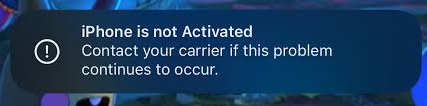
ஐபோன் செயல்படுத்தப்படவில்லை – இந்தப் பிரச்சனை தொடர்ந்தால் உங்கள் சேவை வழங்குநரைத் தொடர்பு கொள்ளவும்.
உங்கள் ஐபோனை அமைக்கும்போது ஏற்படும் சிக்கல் எரிச்சலூட்டக்கூடியதாக இருக்கலாம். இந்தப் பிரச்சனை, ஆரம்பகட்ட அமைப்பை முடிப்பதையும் உங்கள் சாதனத்தைப் பயன்படுத்துவதையும் தடுக்கிறது. அதிர்ஷ்டவசமாக, இதற்கு பொதுவாக அடையாளம் காணக்கூடிய காரணங்களும் நடைமுறைத் தீர்வுகளும் உள்ளன. இந்த வழிகாட்டி, 'ஐபோன் செயல்படுத்தப்படவில்லை' என்ற சிக்கலுக்கான காரணங்களை ஆராய்வதோடு, அதைச் சரிசெய்வதற்கான படிப்படியான வழிமுறைகளையும் வழங்குகிறது; இதில் ஒரு தொழில்முறை பழுதுபார்க்கும் கருவியைப் பயன்படுத்தும் கூடுதல் தீர்வும் அடங்கும்.
1. “ஐபோன் செயல்படுத்தப்படவில்லை” என்ற பிழை ஏற்படுவதற்கான காரணங்கள் யாவை?
பல்வேறு காரணிகள் இந்தப் பிரச்சனையைத் தூண்டக்கூடும்:
1.1 சிம் கார்டு பிரச்சனைகள்
செயல்படுத்தலை நிறைவு செய்ய, உங்கள் ஐபோன் ஆதரிக்கப்படும் சேவை வழங்குநரிடமிருந்து ஒரு செல்லுபடியாகும் சிம் கார்டைக் கண்டறிய வேண்டும். பொதுவான சிம் கார்டு சிக்கல்கள் பின்வருமாறு:
- சிம் கார்டு சரியாகச் செருகப்படவில்லை
- சிம் கார்டு சேதமடைந்துள்ளது அல்லது காலாவதியாகிவிட்டது
- ஐபோன் பூட்டப்பட்டுள்ள கேரியரின் சிம்மைத் தவிர வேறு கேரியரின் சிம்மைப் பயன்படுத்துவது
1.2 கேரியர் கட்டுப்பாடுகள்
சில ஐபோன்கள் கேரியர்-லாக் செய்யப்பட்டவை, அதாவது அவற்றை ஒரு குறிப்பிட்ட கேரியரின் சிம் கார்டைக் கொண்டு மட்டுமே ஆக்டிவேட் செய்ய முடியும். ஆதரிக்கப்படாத கேரியரைக் கொண்டு ஆக்டிவேட் செய்ய முயற்சிப்பது பிழையை ஏற்படுத்தும். மேலும், கேரியரின் ஆக்டிவேஷன் சர்வர் தற்காலிகமாகச் செயலிழந்தால், சாதனம் ஆக்டிவேட் ஆகாமல் போகலாம்.
1.3 பிணைய அல்லது அமைப்புச் சிக்கல்கள்
- நிலையற்ற வைஃபை அல்லது செல்லுலார் நெட்வொர்க்
- ஆப்பிளின் ஆக்டிவேஷன் சர்வர்கள் செயலிழப்பைச் சந்திக்கின்றன
- சரியான செயல்படுத்தலைத் தடுக்கும் iOS கோளாறுகள் அல்லது பிழைகள்
1.4 சாதன நிலைச் சிக்கல்கள்
- ஐபோன் தொலைந்துவிட்டது அல்லது திருடப்பட்டுவிட்டது எனப் புகாரளிக்கப்பட்டதால், அது தடுப்புப் பட்டியலில் சேர்க்கப்பட்டது.
- முந்தைய உரிமையாளரால் ஏற்பட்ட செயல்படுத்தல் பூட்டு அல்லது ஆப்பிள் ஐடி முரண்பாடுகள்
2. “ஐபோன் செயல்படுத்தப்படவில்லை – உங்கள் சேவை வழங்குநரைத் தொடர்பு கொள்ளவும்” என்ற செய்தியைத் தீர்ப்பது எப்படி?
“ஐபோன் செயல்படுத்தப்படவில்லை – இந்தப் பிரச்சனை தொடர்ந்தால் உங்கள் சேவை வழங்குநரைத் தொடர்பு கொள்ளவும்” என்ற பிழையைச் சரிசெய்வதற்கான பல வழிமுறைகள் இங்கே கொடுக்கப்பட்டுள்ளன.
2.1 உங்கள் சிம் கார்டைச் சரிபார்த்து மாற்றவும்
சிம் கார்டு சரியாகச் செருகப்பட்டு, செயல்படுகிறதா என்பதை உறுதிப்படுத்தவும்:
- உங்கள் ஐபோனை அணைத்து, சிம் கார்டை அகற்றவும்.
- சிம் கார்டில் சேதம் அல்லது அழுக்கு உள்ளதா எனச் சரிபார்க்கவும்.
- சிம் கார்டை மீண்டும் சரியாகச் செருகவும்.
- முடிந்தால், அதே அல்லது ஆதரிக்கப்படும் சேவை வழங்குநரின் மற்றொரு செல்லுபடியாகும் சிம் கார்டைக் கொண்டு சோதித்துப் பார்க்கவும்.
ஐபோன் ஒரு சேவை வழங்குநருடன் பூட்டப்பட்டிருந்தால், நீங்கள் சரியான சேவை வழங்குநரின் சிம் கார்டைப் பயன்படுத்துகிறீர்கள் என்பதை உறுதிப்படுத்திக் கொள்ளுங்கள்.
2.2 உங்கள் ஐபோனை மறுதொடக்கம் செய்யவும் அல்லது வலுக்கட்டாயமாக மறுதொடக்கம் செய்யவும்
பல சந்தர்ப்பங்களில், ஒரு எளிய மறுதொடக்கம் செய்வது சிறு கோளாறுகளைச் சரிசெய்ய உதவுகிறது:
iPhone 8 மற்றும் அதற்குப் பிறகு:
- பத்திரிகை ஒலியை பெருக்கு , பிறகு வால்யூம் டவுன் , மற்றும் பிடித்துக் கொள்ளுங்கள் பக்க பொத்தான் ஆப்பிள் லோகோ தோன்றும் வரை.
ஐபோன் 7 / 7 பிளஸ்-க்கு:
- அழுத்திப் பிடிக்கவும் ஒலியளவைக் குறைக்கும் பொத்தான் + பவர் பொத்தான் ஆப்பிள் லோகோ தோன்றும் வரை.
ஐபோன் 6s மற்றும் அதற்கு முந்தைய மாடல்களுக்கு:
- அழுத்திப் பிடிக்கவும் முகப்பு + பவர் பட்டன் ஆப்பிள் லோகோ தோன்றும் வரை.
ஐபோன் செயல்படுவதைத் தடுக்கும் தற்காலிக மென்பொருள் கோளாறுகளைச் சரிசெய்ய, வலுக்கட்டாயமாக மறுதொடக்கம் செய்வது உதவும்.
2.3 ஒரு நிலையான நெட்வொர்க்குடன் இணைக்கவும்
செயல்படுத்துவதற்கு ஆப்பிளின் சேவையகங்களுடன் நம்பகமான இணைப்பு தேவைப்படுகிறது:
- மொபைல் டேட்டாவை மட்டுமே நம்பியிருக்காமல், வலுவான வைஃபை நெட்வொர்க்குடன் இணையுங்கள்.
- செயல்படுத்தும் சேவையகங்களைத் தடுக்கக்கூடிய பொது அல்லது கட்டுப்படுத்தப்பட்ட வலையமைப்புகளைத் தவிர்க்கவும்.
- Wi-Fi இணைப்பு நிலையற்றதாக இருந்தால், மொபைல் ஹாட்ஸ்பாட்டைப் பயன்படுத்திச் சோதிக்கவும்.
2.4 கணினியைப் பயன்படுத்தி செயல்படுத்துதல்
நெட்வொர்க் சிக்கல்கள் தொடர்ந்தால், உங்கள் ஐபோனை இயக்க கணினியைப் பயன்படுத்த முயற்சிக்கவும்:
- விண்டோஸில், பயன்படுத்தவும் ஹென்றி
- Mac-இல், Finder-ஐப் பயன்படுத்தவும்
படிகள்:
- ஐபோனை கணினியுடன் இணைக்கவும்.
- iTunes அல்லது Finder-ஐத் திறந்து, உங்கள் சாதனத்தைத் தேர்ந்தெடுக்கவும்.
- ஐபோனை இயக்க, திரையில் தோன்றும் வழிமுறைகளைப் பின்பற்றவும்.
- நீங்கள் தேர்வு செய்யலாம் புதுப்பிக்கவும் (உங்கள் தரவைச் சேமித்து வைக்கிறது) அல்லது மீட்டமை (சாதனத்தைத் துடைக்கிறது).
கணினியைப் பயன்படுத்துவதன் மூலம், பிணையம் தொடர்பான சில செயல்படுத்தல் சிக்கல்களைத் தவிர்க்கலாம்.
2.5 ஆப்பிள் ஐடி மற்றும் செயல்படுத்தல் பூட்டைச் சரிபார்க்கவும்
முன்னர் வேறொரு ஆப்பிள் ஐடியுடன் இணைக்கப்பட்டிருந்த ஐபோன், செயல்படுத்தலைத் தடுக்கக்கூடும்:
- அமைப்பின் போது சரியான ஆப்பிள் ஐடி மற்றும் கடவுச்சொல்லை உள்ளிடவும்.
- நீங்கள் பயன்படுத்தப்பட்ட சாதனத்தை வாங்கியிருந்தால், அதை அவரது கணக்கிலிருந்து நீக்குமாறு முந்தைய உரிமையாளரிடம் கேளுங்கள்.
- நிறுவனம் அல்லது பள்ளி சாதனங்களுக்கு, சாதனப் பதிவை உறுதிப்படுத்த நிர்வாகியைத் தொடர்பு கொள்ளவும்.
2.6 iOS-ஐப் புதுப்பிக்கவும் அல்லது மீட்டமைக்கவும்
சில சமயங்களில், iOS கோளாறுகள் சரியான செயல்படுத்தலைத் தடுக்கின்றன:
- ஐபோனை கணினியுடன் இணைக்கவும்.
- Finder அல்லது iTunes-ஐப் பயன்படுத்தவும் புதுப்பிக்கவும் தரவுகளை அழிக்காமல் iOS
- அது தோல்வியுற்றால், தேர்ந்தெடுக்கவும் ஐபோனை மீட்டமைக்கவும் கணினியை புதிதாக மீண்டும் நிறுவுதல்.
சிதைந்த கணினி கோப்புகள் செயல்படுத்தல் பிழைக்குக் காரணமாக இல்லை என்பதை இது உறுதி செய்கிறது.
3. போனஸ்: AimerLab FixMate-ஐப் பயன்படுத்தி கணினிச் சிக்கல்களைச் சரிசெய்யவும்.
வழக்கமான பழுதுநீக்கும் முயற்சிகள் தோல்வியுற்றால், இந்தப் பிரச்சனை iOS சிஸ்டத்தில் உள்ள ஆழமான சிக்கல்களால் ஏற்பட்டிருக்கலாம். இதுபோன்ற சந்தர்ப்பங்களில், ஒரு தொழில்முறை பழுதுபார்க்கும் கருவி போன்ற... AimerLab FixMate உதவ முடியும்.
FixMate-ஐ ஏன் பயன்படுத்த வேண்டும்:
- செயல்படுத்துவதைத் தடுக்கும் iOS சிஸ்டம் சிக்கல்களைச் சரிசெய்கிறது.
- வழக்கமான பழுதுபார்ப்பு, தரவுகளை அழிக்காமல் பெரும்பாலான சிக்கல்களைச் சரிசெய்கிறது.
- சாதாரண பழுதுநீக்கத்தால் சரிசெய்ய முடியாத கடுமையான கணினிப் பிழைகளை டீப் ரிப்பேர் சரிசெய்கிறது.
- ஒரே கிளிக்கில் மீட்பு பயன்முறைக்குள் நுழையவும் வெளியேறவும்.
- ஆரம்பநிலையாளர்களுக்கு ஏற்றது, தொழில்நுட்பத் திறன்கள் தேவையில்லை.
FixMate-ஐ எப்போது பயன்படுத்த வேண்டும்:
- சாதனம் “உங்கள் சேவை வழங்குநரைத் தொடர்பு கொள்ளுங்கள்” திரையில் சிக்கிக்கொண்டது.
- சரியான சிம் மற்றும் நெட்வொர்க் இருந்தபோதிலும் செயல்படுத்தல் தோல்வியடைகிறது.
- ஐபோன் முடங்குகிறது அல்லது மென்பொருள் கோளாறுகள் உள்ளன
- செயல்படுத்தலைத் தடுக்கும் மற்ற iOS 26.x பிழைகள்
FixMate-ஐப் பயன்படுத்தி, உங்கள் ஐபோனை விரைவாகவும் பாதுகாப்பாகவும் முழுமையாகச் செயல்படும் நிலைக்கு மீட்டெடுக்கலாம்.

4. முடிவு
"ஐபோன் செயல்படுத்தப்படவில்லை – இந்தப் பிரச்சனை தொடர்ந்தால் உங்கள் சேவை வழங்குநரைத் தொடர்பு கொள்ளவும்" என்ற செய்தி, சிம் கார்டு சிக்கல்கள், சேவை வழங்குநரின் கட்டுப்பாடுகள், நெட்வொர்க் பிரச்சனைகள், சாதனத்தின் நிலை அல்லது சிஸ்டம் கோளாறுகள் ஆகியவற்றால் ஏற்படலாம். பெரும்பாலான பயனர்கள் தங்கள் சிம்மைச் சரிபார்ப்பது, ஐபோனை மறுதொடக்கம் செய்வது, நிலையான நெட்வொர்க்கைப் பயன்படுத்துவது, கணினி வழியாகச் செயல்படுத்துவது அல்லது ஆப்பிள் ஐடி அமைப்புகளைச் சரிபார்ப்பது போன்றவற்றின் மூலம் இதைச் சரிசெய்ய முடியும்.
இருப்பினும், வழக்கமான முறைகள் தோல்வியடையும்போது, அந்தப் பிரச்சனை பெரும்பாலும் ஆழமான iOS சிஸ்டம் பிழைகளால் ஏற்படுகிறது. அங்குதான் AimerLab FixMate இது விலைமதிப்பற்றதாகிறது. இதன் சக்திவாய்ந்த சரிசெய்யும் திறன்கள், எளிதான பயன்பாடு மற்றும் பாதுகாப்பான சரிசெய்யும் முறைகள், செயல்படுத்தல் சிக்கல்களைத் திறமையாகவும் தரவு இழப்பின்றியும் தீர்ப்பதற்கு இதனைப் பரிந்துரைக்கப்பட்ட தீர்வாக ஆக்குகின்றன.
ஐபோன் ஆக்டிவேஷன் பிழைகளால் அவதிப்படுபவர்களுக்கு,
FixMate
உங்கள் சாதனத்தை இயக்கிப் பயன்படுத்தத் தொடங்குவதற்கு, இது ஒரு வேகமான, பாதுகாப்பான மற்றும் நம்பகமான வழியை வழங்குகிறது.
- ஐபோன் பிழை 1110-ஐ சரிசெய்வது எப்படி?
- “மற்றொரு ஐபோனுக்காகக் காத்திருக்கிறது” எனும் செய்தி சிக்கிக்கொள்வதை எப்படிச் சரிசெய்வது?
- iOS 26 பதிவிறக்கம் ஆக அதிக நேரம் எடுத்துக்கொள்வதை சரிசெய்வது எப்படி?
- ஐபோனில் அடிக்கடி செல்லும் இடங்களைப் பார்ப்பது எப்படி?
- iOS 26 ஏன் இவ்வளவு மெதுவாக இயங்குகிறது?
- “உங்கள் ஐபோனின் கடவுச்சொல்லைச் சரிபார்ப்பதில் பிழை ஏற்பட்டது” என்ற செய்தியை எவ்வாறு சரிசெய்வது?
- ஐபோனில் போகிமான் கோவை ஏமாற்றுவது எப்படி?
- Aimerlab MobiGo GPS இருப்பிட ஸ்பூஃபரின் கண்ணோட்டம்
- உங்கள் ஐபோனில் இருப்பிடத்தை மாற்றுவது எப்படி?
- iOSக்கான முதல் 5 போலி GPS இருப்பிட ஸ்பூஃபர்கள்
- GPS இருப்பிடக் கண்டுபிடிப்பான் வரையறை மற்றும் ஸ்பூஃபர் பரிந்துரை
- Snapchat இல் உங்கள் இருப்பிடத்தை மாற்றுவது எப்படி
- iOS சாதனங்களில் இருப்பிடத்தைக் கண்டறிவது/பகிர்வது/மறைப்பது எப்படி?