


ஐபோன் 14 ப்ரோ மேக்ஸ் திரையில் ஏற்படும் பச்சை நிற சிமிட்டலை சரிசெய்வது எப்படி?

ஐபோன் 14 ப்ரோ மேக்ஸ், மேம்பட்ட OLED தொழில்நுட்பம் மற்றும் ப்ரோமோஷன் ரெஃப்ரெஷ் ரேட்களால் இயங்கும் அதன் பிரமிக்க வைக்கும் டிஸ்ப்ளேவுக்காகப் பெயர் பெற்றது. இருப்பினும், சில பயனர்கள் ஒரு எரிச்சலூட்டும் சிக்கலைப் புகாரளித்துள்ளனர்: திரையில் பச்சை நிறத்தில் சிமிட்டுதல் அல்லது பச்சை நிறத் திட்டு தோன்றுவது. இந்தச் சிக்கல், குறிப்பாகக் குறைந்த பிரகாச நிலைகளில், அன்லாக் செய்யும்போது, அல்லது செயலிகளுக்கு இடையில் மாறும்போது, திடீரெனத் தோன்றலாம்.
மென்பொருள் பிழைகள், டிஸ்ப்ளே டிரைவர் சிக்கல்கள், iOS கோளாறுகள் அல்லது வன்பொருள் குறைபாடுகள் உள்ளிட்ட பல்வேறு காரணிகளால் பச்சை நிறத்தில் ஏற்படும் சிமிட்டல் ஏற்படலாம். சில சமயங்களில், இது ஒரு iOS புதுப்பித்தலுக்குப் பிறகு தோன்றுகிறது, மற்ற சமயங்களில், இது டிஸ்ப்ளே அளவுத்திருத்தம் அல்லது மின் மேலாண்மைச் சிக்கல்களுடன் தொடர்புடையதாக இருக்கலாம்.
நல்ல செய்தி என்னவென்றால், பச்சைத் திரை சிமிட்டும் பல பிரச்சனைகளை சாதனத்தை மாற்றாமலேயே சரிசெய்ய முடியும். இந்த வழிகாட்டியில், இந்தப் பிரச்சனையைச் சரிசெய்து உங்கள் ஐபோனின் திரையை இயல்பு நிலைக்கு மீட்டெடுப்பதற்கான நடைமுறைத் தீர்வுகளை நாங்கள் உங்களுக்கு விளக்குவோம்.
1. ஐபோன் 14 ப்ரோ மேக்ஸ் திரையில் ஏற்படும் பச்சை நிற சிமிட்டலை சரிசெய்வது எப்படி?
1.1 உங்கள் ஐபோனை வலுக்கட்டாயமாக மறுதொடக்கம் செய்யவும்
ஒளிர்தலை ஏற்படுத்தக்கூடிய தற்காலிகக் கோளாறுகளை நீக்குவதற்கு, வலுக்கட்டாயமாக மறுதொடக்கம் செய்வதே எளிமையான வழியாகும்.
உங்கள் iPhone 14 Pro Max திரையை மறுதொடக்கம் செய்வதற்கான வழிமுறைகள்:
- Volume Up பொத்தானை அழுத்தி உடனடியாக விடுங்கள்.
- வால்யூம் டவுன் பட்டனை அழுத்தி உடனடியாக விடுங்கள்.
- ஆப்பிள் சின்னம் தோன்றும் வரை பக்கவாட்டு பொத்தானை அழுத்திப் பிடிக்கவும்.

இது தற்காலிக கணினிப் பிழைகளை நீக்கி, காட்சி செயல்முறைகளைப் புதுப்பிக்கிறது.
1.2 காட்சி அமைப்புகளைச் சரிசெய்யவும்
குறிப்பாக OLED பேனல்களில், காட்சி அளவுத்திருத்தச் சிக்கல்கள் காரணமாகப் பச்சை நிறத்தில் சிமிட்டல் அடிக்கடி ஏற்படுகிறது.
பின்வருவனவற்றை முயற்சிக்கவும்:
- அணைக்கவும்
தானியங்கி பிரகாசம்
:
அமைப்புகள் → அணுகல்தன்மை → காட்சி மற்றும் எழுத்து அளவு - முடக்கு ட்ரூ டோன் மற்றும் இரவுப் பணி
- பிரகாசத்தை சிறிதளவு அதிகரிக்கவும் (மிகக் குறைந்த பிரகாசம் சிமிட்டலை ஏற்படுத்தக்கூடும்).
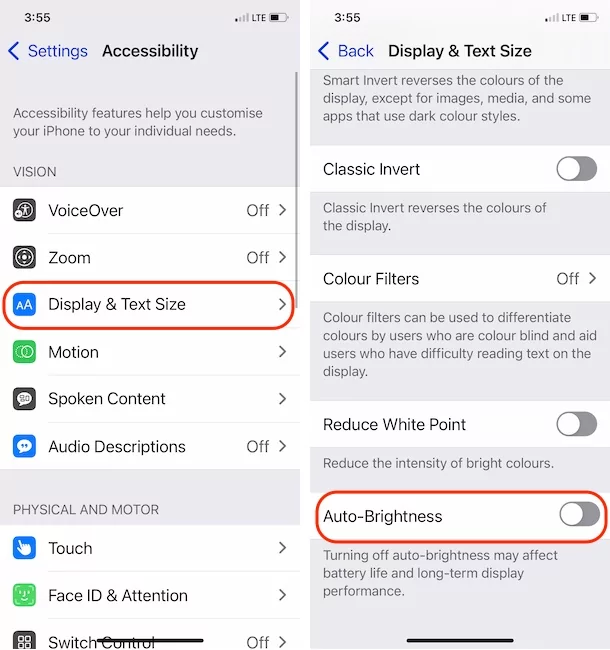
இந்தச் சரிசெய்தல்கள் திரையை நிலைப்படுத்தி, சிமிட்டலைக் குறைக்கும்.
1.3 iOS-ஐ சமீபத்திய பதிப்பிற்குப் புதுப்பிக்கவும்
மென்பொருள் பிழைகள் திரை சிமிட்டலுக்கு ஒரு பொதுவான காரணமாகும். இதுபோன்ற சிக்கல்களைச் சரிசெய்ய ஆப்பிள் அடிக்கடி புதுப்பிப்புகளை வெளியிடுகிறது.
படிகள்:
- அமைப்புகள் → பொது → மென்பொருள் புதுப்பிப்பு என்பதற்குச் செல்லவும்
- சமீபத்திய iOS பதிப்பைப் பதிவிறக்கி நிறுவவும்.
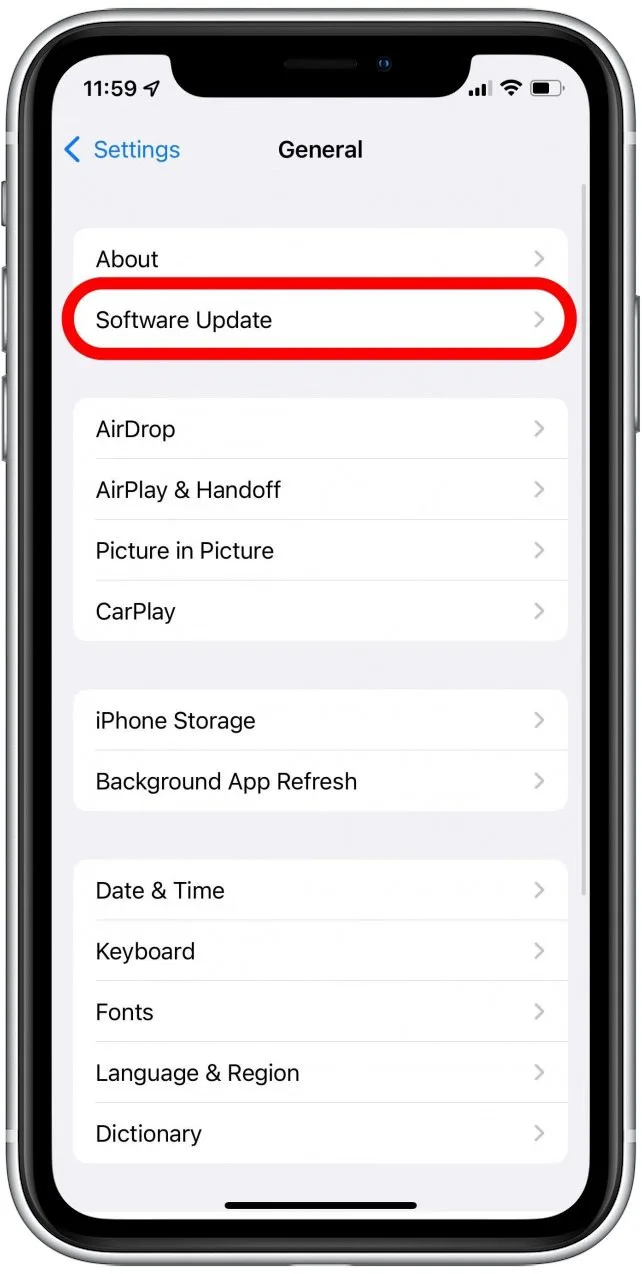
உங்கள் சாதனத்தைப் புதுப்பித்த நிலையில் வைத்திருப்பது, வழங்கப்படும் பிழைத் திருத்தங்கள் மற்றும் காட்சி மேம்படுத்தல்களின் பலன்களை நீங்கள் பெறுவதை உறுதி செய்கிறது. ஆப்பிள் .
1.4 செயலி தொடர்பான சிக்கல்களைச் சரிபார்க்கவும்
சில சமயங்களில், குறிப்பிட்ட செயலிகளில் மட்டும் சிமிட்டல் ஏற்படுகிறது.
என்ன செய்ய வேண்டும்:
- ஆப் ஸ்டோர் வழியாக எல்லா செயலிகளையும் புதுப்பிக்கவும்.
- சிக்கலான செயலிகளை நீக்கிவிட்டு மீண்டும் நிறுவவும்
- பாதுகாப்பான பயன்முறையில் (Safe Mode) இருக்கும்போது திரை சிமிட்டல் ஏற்படுகிறதா எனச் சரிபார்க்கவும் (சந்தேகத்திற்கிடமான செயலிகளை நீக்குவதன் மூலம்).
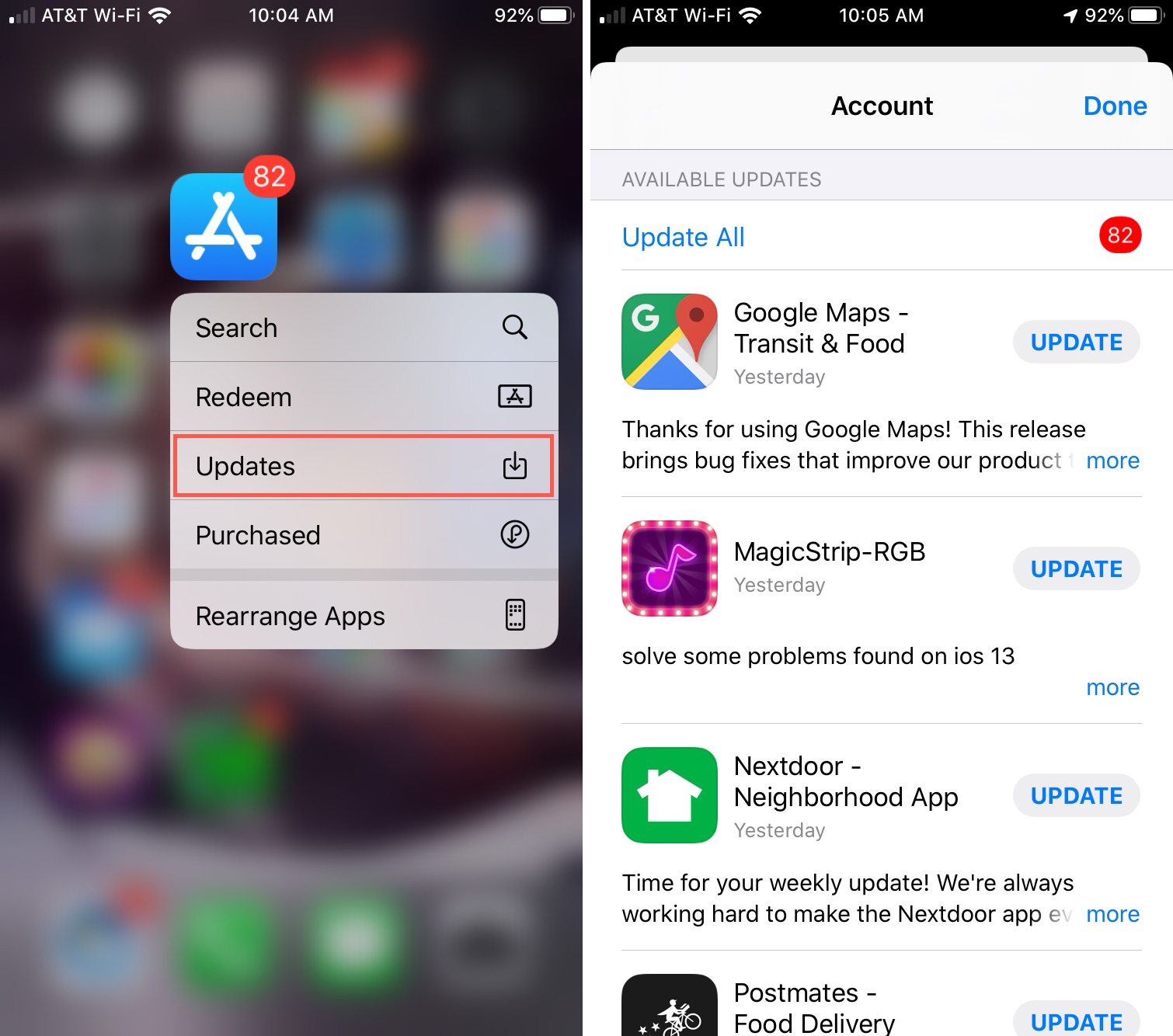
பிரச்சனை குறிப்பிட்ட சில செயலிகளில் மட்டும் இருந்தால், அது வன்பொருள் பிரச்சனையாக இருக்க வாய்ப்பில்லை.
1.5 அனைத்து அமைப்புகளையும் மீட்டமைக்கவும்
தவறான உள்ளமைவுகளால் சிக்கல் ஏற்பட்டால், அமைப்புகளை மீட்டமைப்பது உதவும்.
படிகள்:
- அமைப்புகள் → பொது → ஐபோனை மாற்றவும் அல்லது மீட்டமைக்கவும் → மீட்டமைக்கவும்
- தட்டவும் அனைத்து அமைப்புகளையும் மீட்டமைக்கவும்
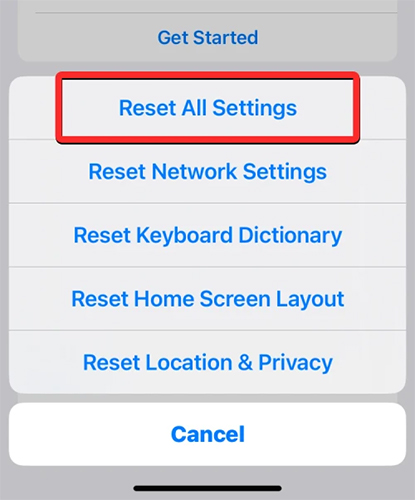
இது உங்கள் தரவுகளை நீக்காது, ஆனால் வைஃபை, காட்சித்திரை மற்றும் கணினி அமைப்புகளை இயல்பு நிலைக்கு மீட்டமைக்கும்.
1.6 மீட்பு பயன்முறையைப் பயன்படுத்தவும்
சிஸ்டத்தில் ஏற்பட்ட ஆழமான கோளாறின் காரணமாக இந்தத் தடுமாற்றம் ஏற்பட்டால், மீட்புப் பயன்முறை (Recovery Mode) வழியாக iOS-ஐ மீண்டும் நிறுவுவதன் மூலம் அதைச் சரிசெய்யலாம்.
படிகள்:
- உங்கள் ஐபோனை கணினியுடன் இணைக்கவும்
- திற:
- கண்டறிகிறது
- ஹென்றி
- மீட்பு பயன்முறைக்குள் நுழையுங்கள் (ஒலியளவை அதிகரி → ஒலியளவைக் குறை → பக்கவாட்டு பொத்தானை அழுத்திப் பிடிக்கவும்)
- தேர்வு செய்யவும் புதுப்பிக்கவும்

இது உங்கள் தரவுகளை நீக்காமல் iOS-ஐ மீண்டும் நிறுவுகிறது.
1.7 வன்பொருள் சேதத்தைச் சரிபார்க்கவும்
மேற்கூறிய முறைகள் எதுவும் பலனளிக்கவில்லை என்றால், பிரச்சினை வன்பொருள் தொடர்பானதாக இருக்கலாம்.
சாத்தியமான காரணங்கள் பின்வருமாறு:
- OLED பேனல் குறைபாடுகள்
- தளர்வான உள் காட்சி இணைப்புகள்
- சொட்டுகள் அல்லது நீர் வெளிப்பாட்டினால் ஏற்படும் பாதிப்பு
இந்த நிலையில், ஆப்பிள் ஸ்டோர் அல்லது அங்கீகரிக்கப்பட்ட பழுதுபார்க்கும் மையத்திற்குச் செல்வது பரிந்துரைக்கப்படுகிறது.
2. போனஸ்: AimerLab FixMate-ஐப் பயன்படுத்தி பச்சை நிறத்தில் ஏற்படும் சிமிட்டலைச் சரிசெய்யவும்.
கணினி தொடர்பான சிக்கல்களைச் சரிசெய்வதற்கு, வேகமான மற்றும் பயன்படுத்த எளிதான ஒரு வழியை நீங்கள் விரும்பினால், AimerLab FixMate ஒரு சிறந்த தேர்வாகும். FixMate இது தொழில்நுட்ப நிபுணத்துவம் தேவையின்றி iOS சிஸ்டம் பிரச்சனைகளைச் சரிசெய்ய வடிவமைக்கப்பட்டுள்ளது. திரை சிமிட்டுதல், பூட் லூப்கள், முடங்கிப் போகும் திரைகள் மற்றும் பல போன்ற சிக்கல்களை இது தீர்க்கும்.
FixMate-இன் முக்கிய அம்சங்கள்:
- காட்சிப் பிழைகள் உட்பட 200க்கும் மேற்பட்ட iOS சிக்கல்களைச் சரிசெய்கிறது.
- நிலையான பழுதுபார்ப்பு முறை (தரவு இழப்பு இல்லை)
- கடுமையான சிக்கல்களுக்கான ஆழமான சீரமைப்பு முறை
- ஒரே கிளிக்கில் மீட்பு பயன்முறைக்குள் நுழைதல்/வெளியேறுதல்
- அனைத்து ஐபோன் மாடல்கள் மற்றும் iOS பதிப்புகளுடன் இணக்கமானது
ஐபோனில் ஏற்படும் பச்சை நிற சிமிட்டலை FixMate-ஐப் பயன்படுத்தி சரிசெய்வது எப்படி:
- FixMate விண்டோஸ் இன்ஸ்டாலரைப் பதிவிறக்கம் செய்து, நிறுவல் செயல்முறையை நிறைவுசெய்து, அதை உங்கள் கணினியில் இயக்கவும்.
- உங்கள் ஐபோனை USB வழியாக இணைத்து, FixMate-ஐத் திறந்து, பிரதான இடைமுகத்தில் உள்ள Start பொத்தானைக் கிளிக் செய்யவும்.
- நிலையான பழுதுபார்ப்பு என்பதைத் தேர்ந்தெடுத்து, உங்கள் ஐபோனுக்கான பொருத்தமான ஃபார்ம்வேரைப் பதிவிறக்கம் செய்து, பழுதுபார்க்கத் தொடங்குங்கள்.
- பழுதுபார்க்கும் செயல்முறை முடிந்ததும், உங்கள் ஐபோன் மறுதொடக்கம் செய்யப்பட்டு வழக்கம் போல் இயங்கும்.

சில நிமிடங்களுக்குள் உங்கள் ஐபோன் சிஸ்டம் சரிசெய்யப்பட்டு, பச்சை நிறத்தில் ஒளிரும் பிரச்சனையும் தீர்க்கப்படும்.
3. முடிவுரை
ஐபோன் 14 ப்ரோ மேக்ஸில் பச்சை நிறம் விட்டு விட்டு ஒளிர்வது எரிச்சலூட்டக்கூடியதாக இருந்தாலும், இது பெரும்பாலும் நிரந்தரமான வன்பொருள் சேதத்தை விட, சரிசெய்யக்கூடிய மென்பொருள் சிக்கல்களாலேயே ஏற்படுகிறது. வலுக்கட்டாயமாக மறுதொடக்கம் செய்தல், காட்சி அமைப்புகளைச் சரிசெய்தல் மற்றும் iOS-ஐப் புதுப்பித்தல் போன்ற அடிப்படை வழிமுறைகளைப் பின்பற்றுவதன் மூலம், பல பயனர்கள் இந்தச் சிக்கலை விரைவாகத் தீர்த்துவிட முடியும். மேலும் நீடிக்கும் சிக்கல்களுக்கு, மீட்புப் பயன்முறை (Recovery Mode) அல்லது அமைப்புகளை மீட்டமைப்பது ஒரு ஆழமான தீர்வை வழங்கும்.
இருப்பினும், உங்களுக்கு நம்பகமான மற்றும் தொந்தரவில்லாத தீர்வு வேண்டுமென்றால், ஒரு தொழில்முறை பழுதுபார்க்கும் கருவியைப் பயன்படுத்துவது
AimerLab FixMate
இது மிகவும் பரிந்துரைக்கப்படுகிறது. இது தரவு இழப்பின்றி கணினி தொடர்பான சிக்கல்களைத் திறம்படச் சரிசெய்வதோடு, உங்கள் ஐபோனின் செயல்திறனை உகந்த நிலைக்கு மீட்டெடுக்கவும் உதவுகிறது.
சரியான அணுகுமுறையின் மூலம், திரை சிமிட்டலை நீக்கி, மீண்டும் ஒரு மென்மையான, துடிப்பான காட்சி அனுபத்தைப் பெறலாம்.
- ஐபோன் பிழை 1110-ஐ சரிசெய்வது எப்படி?
- “மற்றொரு ஐபோனுக்காகக் காத்திருக்கிறது” எனும் செய்தி சிக்கிக்கொள்வதை எப்படிச் சரிசெய்வது?
- iOS 26 பதிவிறக்கம் ஆக அதிக நேரம் எடுத்துக்கொள்வதை சரிசெய்வது எப்படி?
- ஐபோனில் அடிக்கடி செல்லும் இடங்களைப் பார்ப்பது எப்படி?
- iOS 26 ஏன் இவ்வளவு மெதுவாக இயங்குகிறது?
- “உங்கள் ஐபோனின் கடவுச்சொல்லைச் சரிபார்ப்பதில் பிழை ஏற்பட்டது” என்ற செய்தியை எவ்வாறு சரிசெய்வது?
- ஐபோனில் போகிமான் கோவை ஏமாற்றுவது எப்படி?
- Aimerlab MobiGo GPS இருப்பிட ஸ்பூஃபரின் கண்ணோட்டம்
- உங்கள் ஐபோனில் இருப்பிடத்தை மாற்றுவது எப்படி?
- iOSக்கான முதல் 5 போலி GPS இருப்பிட ஸ்பூஃபர்கள்
- GPS இருப்பிடக் கண்டுபிடிப்பான் வரையறை மற்றும் ஸ்பூஃபர் பரிந்துரை
- Snapchat இல் உங்கள் இருப்பிடத்தை மாற்றுவது எப்படி
- iOS சாதனங்களில் இருப்பிடத்தைக் கண்டறிவது/பகிர்வது/மறைப்பது எப்படி?