




ஆப்பிள் லோகோவில் சிக்கிய iPhone 11 அல்லது 12ஐ ஸ்டோரேஜ் முழுமையுடன் சரிசெய்வது எப்படி?

ஆப்பிள் லோகோவில் சிக்கிய iPhone 11 அல்லது 12 நிரம்பிய சேமிப்பகத்தின் காரணமாக ஒரு ஏமாற்றமான அனுபவமாக இருக்கும். உங்கள் சாதனத்தின் சேமிப்பகம் அதன் அதிகபட்ச திறனை அடையும் போது, அது செயல்திறன் சிக்கல்களுக்கு வழிவகுக்கும், மேலும் தொடக்கத்தின் போது உங்கள் iPhone ஐ Apple லோகோ திரையில் உறைய வைக்கும். இருப்பினும், இந்த சிக்கலை தீர்க்க பல பயனுள்ள தீர்வுகள் உள்ளன. இந்தக் கட்டுரையில், சேமிப்பகம் நிரம்பியிருக்கும் போது, ஆப்பிள் லோகோவில் சிக்கிய iPhone 11 அல்லது 12 ஐச் சரிசெய்வதற்கான பல்வேறு முறைகளை ஆராய்வோம், இது உங்கள் சாதனத்தின் கட்டுப்பாட்டை மீண்டும் பெற உதவும்.
1. கட்டாய மறுதொடக்கம் செய்யுங்கள்
கட்டாய மறுதொடக்கம் என்பது ஒரு எளிய ஆனால் பயனுள்ள தீர்வாகும், இது உங்கள் ஐபோன் ஆப்பிள் லோகோவில் சிக்கியிருக்கும் சிறிய மென்பொருள் குறைபாடுகளைத் தீர்க்கும். iPhone 11 அல்லது 12 இல் கட்டாய மறுதொடக்கம் செய்ய:
படி 1
: வால்யூம் அப் பட்டனை அழுத்தி விரைவாக வெளியிடவும்.
படி 2
: வால்யூம் டவுன் பட்டனை அழுத்தி விரைவாக வெளியிடவும்.
படி 3
: ஆப்பிள் லோகோவைக் காணும் வரை பக்கவாட்டு பொத்தானை அழுத்திப் பிடிக்கவும்.
2. ஐடியூன்ஸ் அல்லது ஃபைண்டர் வழியாக iOS ஐப் புதுப்பிக்கவும்
கட்டாய மறுதொடக்கம் சிக்கலைத் தீர்க்கவில்லை என்றால், உங்கள் iPhone இன் iOS மென்பொருளைப் புதுப்பிப்பது பெரும்பாலும் சிக்கலைச் சரிசெய்ய உதவும். ஐடியூன்ஸ் அல்லது ஃபைண்டரைப் பயன்படுத்தி iOS ஐப் புதுப்பிக்க இந்தப் படிகளைப் பின்பற்றவும்:
படி 1
: ஐடியூன்ஸ் அல்லது ஃபைண்டர் நிறுவப்பட்ட கணினியுடன் உங்கள் iPhone 11 அல்லது 12ஐ இணைக்கவும். ஐடியூன்ஸ் அல்லது ஃபைண்டரைத் துவக்கி, உங்கள் சாதனம் தோன்றும்போது அதைத் தேர்ந்தெடுக்கவும்.
படி 2
: “ ஐ கிளிக் செய்யவும்
மேம்படுத்தல் சோதிக்க
†கிடைக்கக்கூடிய iOS புதுப்பிப்புகளைத் தேட பொத்தான்.
படி 3
: புதுப்பிப்பு கண்டறியப்பட்டால், “ என்பதைக் கிளிக் செய்யவும்
பதிவிறக்கம் செய்து புதுப்பிக்கவும்
†சமீபத்திய iOS பதிப்பை நிறுவ.
படி 4
: புதுப்பிப்பு செயல்முறை முடிவடையும் வரை காத்திருங்கள், உங்கள் ஐபோன் மறுதொடக்கம் செய்யப்படும்.
3. மீட்பு மோட் வழியாக ஐபோனை மீட்டமைக்கவும்
மேலே உள்ள முறைகள் தோல்வியுற்றால், மீட்பு பயன்முறையின் மூலம் உங்கள் ஐபோனை மீட்டெடுப்பது சேமிப்பக முழு சிக்கலைச் சரிசெய்வதற்கான தீர்வாக இருக்கலாம், இதனால் உங்கள் ஐபோன் ஆப்பிள் லோகோவில் சிக்கியிருக்கும். இந்த செயல்முறை உங்கள் சாதனத்தில் உள்ள எல்லா தரவையும் அழிக்கிறது என்பதை நினைவில் கொள்ளவும், எனவே தொடர்வதற்கு முன் உங்களிடம் சமீபத்திய காப்புப்பிரதி இருப்பதை உறுதிசெய்யவும். மீட்பு பயன்முறையைப் பயன்படுத்தி உங்கள் ஐபோனை எவ்வாறு மீட்டெடுப்பது என்பது இங்கே:
படி 1 : ஐடியூன்ஸ் அல்லது ஃபைண்டர் மூலம் உங்கள் ஐபோனை கணினியுடன் இணைக்கவும்.
படி 2 : உங்கள் ஐபோனை மறுதொடக்கம் செய்ய கட்டாயப்படுத்தவும்: வால்யூம் அப் பட்டனை அழுத்தி விரைவாக வெளியிடவும், பின்னர் வால்யூம் டவுன் பொத்தானை அழுத்தவும். மீட்பு பயன்முறை திரையைப் பார்க்கும் வரை பக்க பொத்தானை அழுத்திப் பிடிக்கவும்.
படி 3 : iTunes அல்லது Finder இல், நீங்கள் “ என்று கேட்கப்படுவீர்கள் புதுப்பிக்கவும் †அல்லது “ மீட்டமை †உங்கள் ஐபோன். “ ஐத் தேர்ந்தெடுக்கவும் மீட்டமை †உங்கள் சாதனத்தை தொழிற்சாலை அமைப்புகளுக்கு மீட்டமைப்பதற்கான விருப்பம்.
படி 4 : மறுசீரமைப்பு செயல்முறையை முடிக்க திரையில் உள்ள வழிமுறைகளைப் பின்பற்றவும். மறுசீரமைப்பு முடிந்ததும், உங்கள் ஐபோனை புதியதாக அமைக்கவும் அல்லது காப்புப்பிரதியிலிருந்து மீட்டமைக்கவும்.
4. AimerLab FixMate உடன் முழு சேமிப்பகத்துடன் ஆப்பிள் லோகோவில் சிக்கியுள்ள பழுது
AimerLab FixMate என்பது ஆப்பிள் லோகோவில் சிக்கியுள்ள ஐபோன் உட்பட பல்வேறு பொதுவான iOS சிக்கல்களை சரிசெய்ய வடிவமைக்கப்பட்ட ஒரு புகழ்பெற்ற iOS பழுதுபார்க்கும் கருவியாகும். இது பயனர் நட்பு இடைமுகத்தை வழங்குகிறது மற்றும் தரவு இழப்பின்றி மென்பொருள் தொடர்பான சிக்கல்களைத் தீர்க்க திறமையான தீர்வை வழங்குகிறது.
AimerLab FixMate ஐப் பயன்படுத்தி, Apple லோகோவில் சிக்கிய ஐபோன் ஸ்டோரேஜ் முழுவதையும் சரிசெய்ய, கீழே உள்ள படிகளைப் பின்பற்றவும்:
படி 1
:
பதிவிறக்கி நிறுவவும்
“ என்பதைக் கிளிக் செய்வதன் மூலம் AimerLab FixMate
இலவச பதிவிறக்கம்
†பொத்தான் கீழே
.
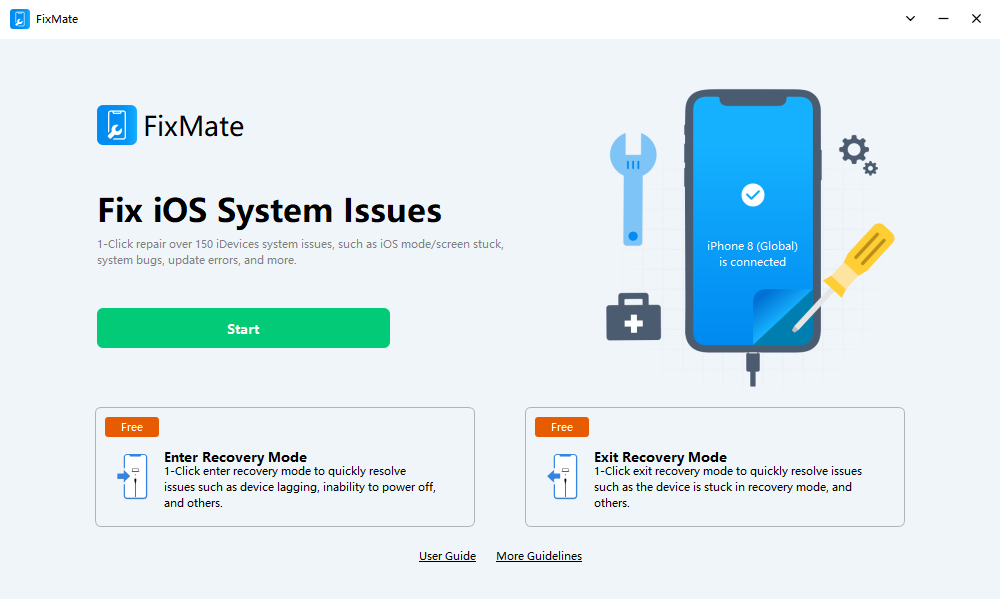
படி 3
: AimerLab FixMate இரண்டு பழுதுபார்க்கும் விருப்பங்களை வழங்குகிறது: “
நிலையான பழுது
†மற்றும் “
ஆழமான பழுது
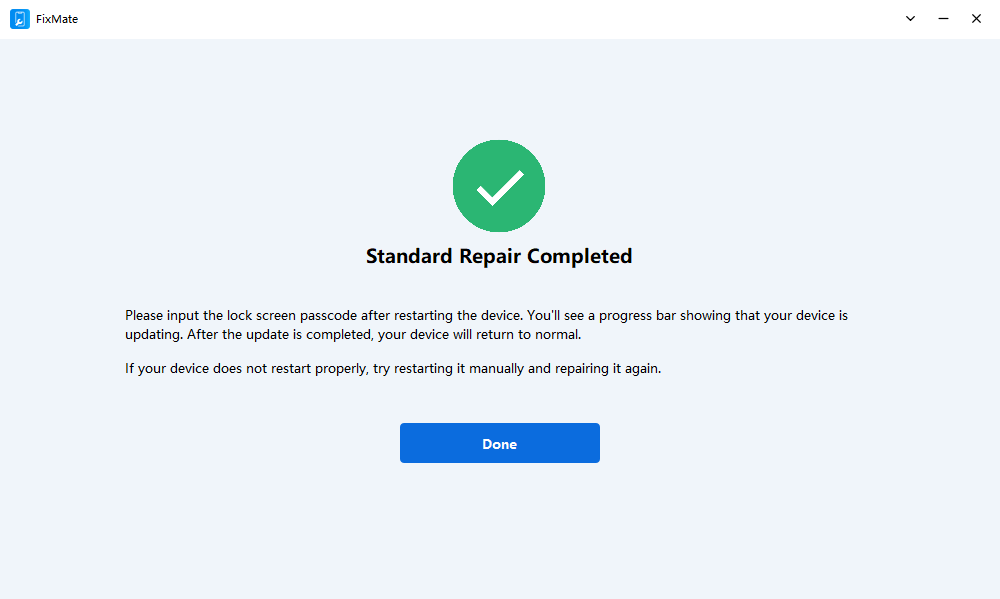
“. நிலையான பழுதுபார்ப்பு விருப்பம் பெரும்பாலான மென்பொருள் தொடர்பான சிக்கல்களைத் தீர்க்கிறது, அதே நேரத்தில் ஆழமான பழுதுபார்ப்பு விருப்பம் மிகவும் விரிவானது ஆனால் தரவு இழப்புக்கு வழிவகுக்கும். ஸ்டாண்டர்ட் ரிப்பேர் விருப்பத்தில் கவனம் செலுத்துவோம், ஏனெனில் இது ஆப்பிள் லோகோவில் சிக்கிய ஐபோனை சரிசெய்ய பரிந்துரைக்கப்பட்ட முறையாகும்.
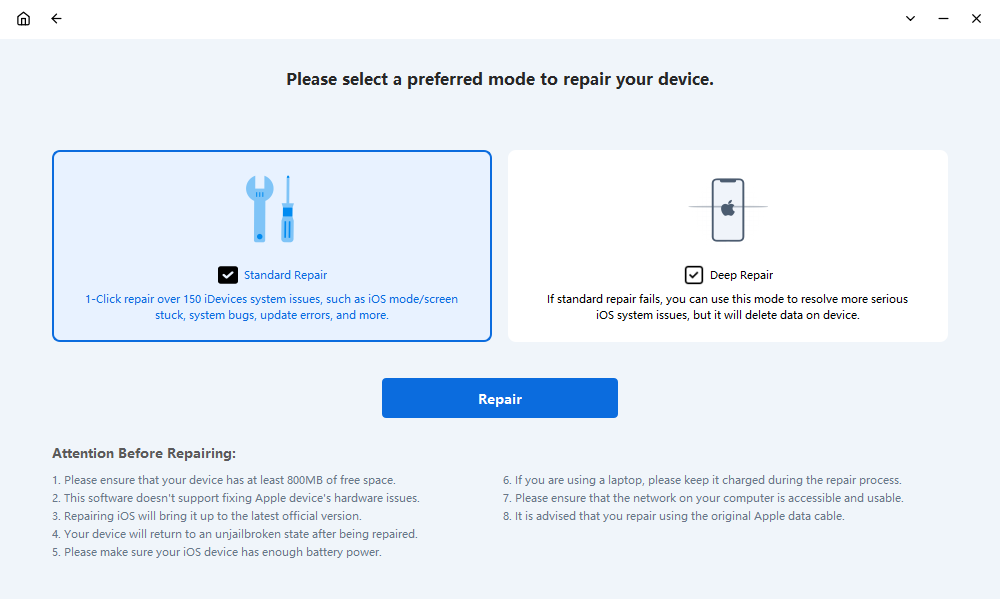
படி 4
: ஃபார்ம்வேர் தொகுப்பைப் பதிவிறக்கும்படி கேட்கப்படுவீர்கள். உங்கள் இணைய இணைப்பு நிலையானது என்பதை உறுதிசெய்து, “ என்பதைக் கிளிக் செய்யவும்
பழுது
†தொடர.
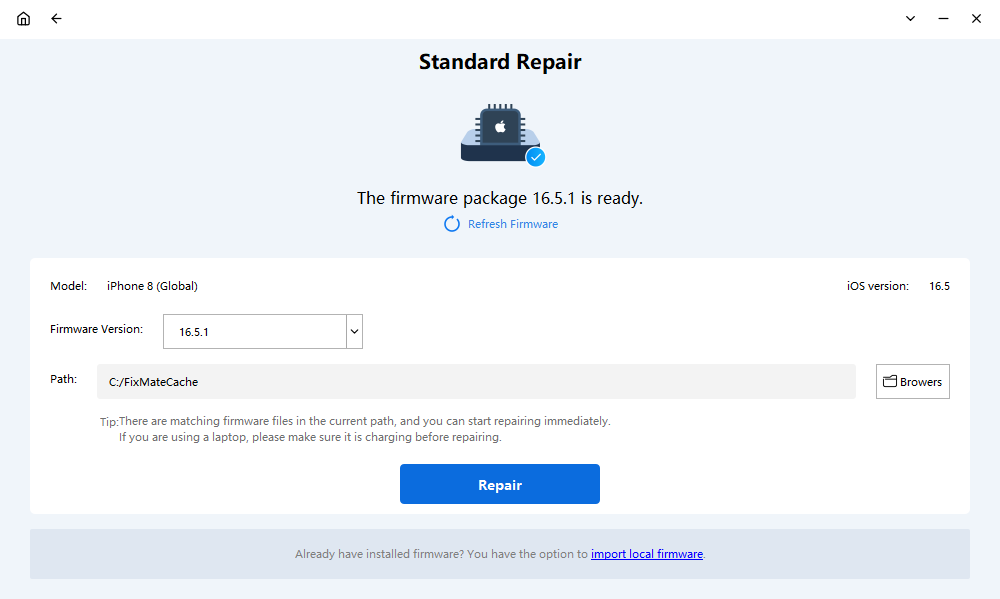
படி 5
: ஃபார்ம்வேர் தொகுப்பு பதிவிறக்கம் செய்யப்பட்டதும், ஃபிக்ஸ்மேட் iOS சிஸ்டத்தை சரிசெய்து, ஆப்பிள் லோகோவில் செயலிழக்கச் செய்யும் அடிப்படைச் சிக்கல்களை சரிசெய்யும்.

படி 6
: பழுதுபார்ப்பு செயல்முறை முடிந்ததும், உங்கள் ஐபோன் மறுதொடக்கம் செய்யப்படும், மேலும் அது இனி ஆப்பிள் லோகோ சேமிப்பகத்தில் சிக்காது.
5. போனஸ்: முழு சேமிப்பகத்துடன் ஆப்பிள் லோகோவில் மாட்டிக் கொள்வதைத் தவிர்க்க சேமிப்பக இடத்தைக் காலியாக்கவும்
ஆப்பிள் லோகோவில் ஐபோன் சிக்கியதற்கான முக்கிய காரணங்களில் ஒன்று போதிய சேமிப்பிடம் இல்லாதது. இந்தச் சிக்கலைத் தீர்க்க, உங்கள் iPhone இல் சேமிப்பிடத்தைக் காலியாக்க, இந்த முறைகளைப் பின்பற்றவும்:
அ. தேவையற்ற பயன்பாடுகளை நீக்கவும் : உங்கள் பயன்பாடுகளுக்குச் சென்று, இனி தேவைப்படாதவற்றை அகற்றவும். ஆப்ஸ் ஐகான் அசையும் வரை அதைத் தட்டிப் பிடிக்கவும், பின்னர் அதை நீக்க X பொத்தானைத் தட்டவும்.
பி. சஃபாரி தற்காலிக சேமிப்பை அழிக்கவும் : அமைப்புகள் பயன்பாட்டைத் திறந்து, கீழே ஸ்க்ரோல் செய்து, “Safari ஐத் தட்டவும், பின்னர் தேக்ககப்படுத்தப்பட்ட கோப்புகளை அகற்ற, “Clear History மற்றும் Website Data†என்பதைத் தேர்ந்தெடுக்கவும்.
c. பயன்படுத்தப்படாத பயன்பாடுகளை ஆஃப்லோட் செய்யவும் : அமைப்புகள் > பொது > iPhone சேமிப்பகத்தின் கீழ் “Offload Unused Apps†அம்சத்தை இயக்கவும். இந்த விருப்பம் பயன்பாட்டை நீக்குகிறது ஆனால் அதன் ஆவணங்கள் மற்றும் தரவை வைத்திருக்கிறது. தேவைப்பட்டால், நீங்கள் பின்னர் பயன்பாட்டை மீண்டும் நிறுவலாம்.
ஈ. பெரிய கோப்புகளை நீக்கவும் : அமைப்புகள் > பொது > iPhone சேமிப்பகத்தின் கீழ் உங்கள் சேமிப்பகப் பயன்பாட்டைச் சரிபார்த்து, வீடியோக்கள் அல்லது பதிவிறக்கம் செய்யப்பட்ட மீடியா போன்ற பெரிய கோப்புகளைக் கண்டறியவும். இடத்தைக் காலியாக்க அவற்றை நீக்கவும்.
இ. iCloud புகைப்பட நூலகத்தைப் பயன்படுத்தவும் : உங்கள் புகைப்படங்களையும் வீடியோக்களையும் உங்கள் சாதனத்தில் உள்ளூரில் சேமிக்காமல் கிளவுட்டில் சேமிக்க iCloud புகைப்பட நூலகத்தை இயக்கவும். இது குறிப்பிடத்தக்க சேமிப்பிடத்தை விடுவிக்க உதவுகிறது.
6. முடிவு
ஐபோன் 11 அல்லது 12 ஆனது ஆப்பிள் லோகோவில் சிக்கியிருப்பதை அனுபவிப்பது வெறுப்பாக இருக்கலாம், ஆனால் இந்த கட்டுரையில் குறிப்பிடப்பட்டுள்ள முறைகள் மூலம் நீங்கள் சிக்கலை தீர்க்கலாம். கட்டாய மறுதொடக்கம் மூலம் தொடங்கவும் மற்றும் iTunes அல்லது Finder மூலம் உங்கள் iOS மென்பொருளைப் புதுப்பிக்கவும். சிக்கல் தொடர்ந்தால், தேவையற்ற பயன்பாடுகளை நீக்குதல், Safari தற்காலிக சேமிப்பை அழித்தல், பயன்படுத்தப்படாத பயன்பாடுகளை ஏற்றுதல் மற்றும் பெரிய கோப்புகளை நீக்குதல் ஆகியவற்றின் மூலம் சேமிப்பிடத்தை காலியாக்கவும். தீவிர நிகழ்வுகளில், மீட்பு பயன்முறை மூலம் உங்கள் ஐபோனை மீட்டமைக்க வேண்டியிருக்கலாம். கூடுதலாக, நீங்கள் பயன்படுத்தலாம்
AimerLab FixMate
உங்கள் ஐபோனில் இந்தச் சிக்கலைச் சரிசெய்வதற்கான ஆல் இன் ஒன் iOS சிஸ்டம் பழுதுபார்க்கும் கருவி. இந்தப் படிகளைப் பின்பற்றுவதன் மூலம், உங்கள் ஐபோன் ஆப்பிள் லோகோவில் சிக்கி, உங்கள் சாதனத்தின் இயல்பான செயல்பாட்டை மீட்டெடுக்கும் வகையில் சேமிப்பக முழுச் சிக்கலையும் சரிசெய்து சரிசெய்யலாம்.
- என் ஐபோனில் கைவிளக்கு ஏன் வேலை செய்யவில்லை?
- “மேம்படுத்தப்பட்ட ஐபோன் அல்லது இப்போது ஐபோன் மிரரிங் வேலை செய்யவில்லை” என்ற சிக்கலை எவ்வாறு சரிசெய்வது?
- ஐபோன் பிழை 75 ஐ எவ்வாறு சரிசெய்வது?
- iPhone iOS 18 இல் கடவுச்சொற்களை எவ்வாறு கண்டுபிடிப்பது?
- என் ஐபோன் ஏன் ஒலிக்கவில்லை? அதை சரிசெய்ய இந்த பயனுள்ள தீர்வுகள்
- எனது ஐபோன் தவறான இடத்தைக் கண்டுபிடிப்பதை எவ்வாறு சரிசெய்வது?
- ஐபோனில் போகிமான் கோவை ஏமாற்றுவது எப்படி?
- Aimerlab MobiGo GPS இருப்பிட ஸ்பூஃபரின் கண்ணோட்டம்
- உங்கள் ஐபோனில் இருப்பிடத்தை மாற்றுவது எப்படி?
- iOSக்கான முதல் 5 போலி GPS இருப்பிட ஸ்பூஃபர்கள்
- GPS இருப்பிடக் கண்டுபிடிப்பான் வரையறை மற்றும் ஸ்பூஃபர் பரிந்துரை
- Snapchat இல் உங்கள் இருப்பிடத்தை மாற்றுவது எப்படி
- iOS சாதனங்களில் இருப்பிடத்தைக் கண்டறிவது/பகிர்வது/மறைப்பது எப்படி?